


 피플&오피스

발행일 2026.10.23
이 글에서 알려드려요
받을 파일 형식부터 정하면 7종 중 두세 개로 좁혀져요
작년과 달라진 차이 4가지와 AI PPT 7종 비교
회사 계정으로 후보를 거르는 순서와 후보마다 붙여 쓰는 시험용 프롬프트
🚀9~10월 AI PPT 업데이트, 어디까지 왔을까?
9월과 10월 두 달 사이 ChatGPT, Claude, Copilot, Gamma, 미리캔버스가 잇달아 슬라이드 기능을 새로 내놓거나 크게 바꿨어요. 다섯 곳이 향한 방향은 같아요. 덱을 만든 뒤에도 대화로 고치고, 팀과 같은 덱을 함께 편집하는 기능이에요. 그런데 도구마다 내려받는 파일 형식과 이용 조건이 달라서, 이름만 보고 고르면 회사 PowerPoint에서 다시 손봐야 할 수 있어요. 어떤 파일로 받아야 하는지와 함께 고칠 사람부터 정하면 7종 중 후보를 두세 개로 좁힐 수 있어요.
🔄작년 AI PPT와의 차이 4가지
작년까지 AI PPT는 주제를 넣으면 슬라이드를 한 번에 뽑아 주는 쪽에 가까웠어요. 6월 Gemini부터 10월 ChatGPT까지 올해 나온 업데이트를 묶어 보면 달라진 점은 네 가지예요.
2026년에 달라진 것
대화로 부분 수정
고칠 요소를 고르고 요청하면 그 부분만 바뀜 · ChatGPT, Gamma 5, Claude
회사 브랜드 먼저
승인된 템플릿·글꼴로 시작, 레이아웃을 엄격히 따르는 모드 · Copilot Brand Kit
기존 자료에서 시작
Drive 파일을 참고해 생성(Gemini), PPTX를 올려 요소별 편집(미리캔버스·Gamma 5)
여럿이 동시에 편집
같은 덱을 함께 고치고 댓글로 수정 요청 · ChatGPT, Claude
저희는 이 중 부분 수정을 먼저 보라고 권해요. 초안은 보통 몇 번 고치게 되는데, 고칠 때마다 덱 전체를 다시 만들면 앞서 맞춰 둔 장까지 함께 바뀌기 때문이에요.
📊AI PPT 7종 비교표 읽는 법
각 사 공식 발표와 도움말로 확인한 내용을 도구별로 정리했어요.
서비스
주요 업데이트
이용 조건
결과물
MS Copilot
2026.09
Brand Kit 정식 출시, 브랜드 준수 모드
Microsoft 365 Copilot 라이선스
PowerPointPPTX
Gemini
2026.06
Slides에서 덱 전체 생성, Drive 자료 참고
Slides 안 생성은 Workspace 유료·AI Pro 이상
Google SlidesPPTXPDF
ChatGPT
2026.10
대화로 생성·편집,
실시간 공동 편집·댓글
Pro·Business·Enterprise (Plus 제외)
Google SlidesPPTXPDF
Claude
2026.10
대화로 생성·편집,
바로 발표
무료 포함 전 플랜
공유 링크PPTXPDFGoogle Slides
Canva
2026.04
대화형 디자인,
브랜드 자동 적용
리서치 프리뷰로 시작, 브랜드 적용은 유료
Canva 디자인PPTXPDF
Gamma
2026.10
에이전트 수정과
직접 편집 전환
전 플랜 (무료는 로고 표시, 한 번에 10장)
Gamma 형식PPTXPDF
미리캔버스
2026.09
기존 PPTX를 올려
요소별 편집
PPTX 업로드는 PRO
미리캔버스 형식PPTXPDF 등
※ 2026년 10월 23일 기준 공식 안내를 정리했어요. 요금제와 지원 언어는 자주 바뀌니 가입 전에 다시 확인하세요.
비교표에서 먼저 볼 곳은 결과물 칸의 PPTX예요. 7종 모두 PowerPoint 파일로 받을 수 있어서, 보고받는 사람이 PowerPoint로 열어야 하는 경우도 모두 괜찮아요. 대신 AI에게 고칠 부분을 맡기면서 팀원과 같은 덱을 동시에 고치는 기능이 올해 새로 들어간 곳은 ChatGPT와 Claude예요. 이용 조건 칸에서는 무료로 바로 시작할 수 있는 도구가 Claude, Gamma, 미리캔버스 세 곳이라는 점을 함께 보세요.
🧭내 상황에 맞는 도구를 고르는 순서
도구 이름부터 비교하면 장점이 다 비슷해 보여요. 그래서 저희는 내 조건을 아래 순서로 적어 보는 쪽을 추천해요. 앞 단계일수록 혼자 바꿀 수 없는 조건이라, 여기서 후보가 먼저 걸러져요.
01
회사 계정
M365·Workspace
02
결과물 형식
PPTX·링크 중
03
함께 고칠 사람
혼자·팀
04
브랜드 규정
템플릿 유무
상황별로 먼저 써 볼 도구
Office 365 쓰는 회사
Copilot : Brand Kit이 있으면 회사 템플릿으로 바로 시작
Workspace 회사
Gemini : 한국어 지원 여부 먼저 확인
팀이 동시에 수정
ChatGPT(Pro 이상), Claude
무료로 먼저 시작
Claude, Gamma, 미리캔버스 AI(월 2회)
기존 PPTX 재사용
미리캔버스(PRO), Gamma 가져오기
이미지까지 한곳에
Canva : SNS 이미지와 발표 자료를 같은 브랜드로
🧪후보 두 개를 같은 프롬프트로 시험하기
두세 개로 좁혔다면 같은 자료와 같은 문장으로 한 번씩 만들어 보는 게 가장 빨라요. 아래 프롬프트는 실적 요약표 하나로 10장짜리 보고 PPT 초안을 받는 문장이에요. 대괄호 부분만 바꿔 넣고, 후보 도구마다 똑같이 붙여넣으면 돼요.
마지막 줄을 넣어 두면 도구가 표에 없는 내용을 채워 넣었는지 바로 드러나요. 회사 실적 자료를 외부 AI에 올릴 때는 사내 보안 규정을 먼저 확인하세요. 초안이 나오면 아래 네 가지를 후보끼리 나란히 놓고 봐요.
결과를 나란히 볼 4가지
숫자 대조
슬라이드 숫자가 원본 표와 같은지, [확인 필요]가 어디에 남았는지
파일 열기
PPTX로 내려받아 PowerPoint에서 열었을 때 표·차트가 그대로인지
부분 수정
"3장 차트만 막대로 바꿔줘" 요청에 그 장만 바뀌는지
한글 글꼴
제목·본문 글꼴이 회사 PC에서도 같은 모양으로 보이는지
🙋무료로 먼저 써 볼 수 있는 건 어디까지인가요?
오늘 기준으로 Claude는 무료 플랜에서도 쓸 수 있고, Gamma는 무료 플랜에서 로고가 붙고 한 번에 10장까지 만들어요. 미리캔버스 AI는 무료로 한 달에 2번이에요. ChatGPT와 Copilot은 유료 플랜이나 회사 라이선스가 있어야 해요.
✅AI 초안을 보고에 쓰기 전 확인할 기준
숫자와 결론 문장은 사람이 확정해요
어느 도구든 수치를 해석하는 문장이나 원인 설명을 그럴듯하게 덧붙일 수 있어요. 보고에 들어갈 숫자는 원본 파일과 한 번 더 맞춰 보고, 결론 한 줄은 발표하는 사람이 직접 고쳐 쓰는 편이 안전해요.
보고 양식이 정해져 있으면 옮겨서 마무리해요
AI가 만든 덱은 요청할 때마다 장표 순서와 디자인이 조금씩 달라져요. 매 분기 같은 형식으로 보고하는 팀이라면 AI 초안에서 숫자와 문장만 가져와 정해 둔 보고서 양식에 옮기는 쪽을 추천해요. 받는 사람이 매번 같은 순서로 볼 수 있어서 지난 보고와 비교하기도 쉬워요.
함께 사용하면 좋은 서식
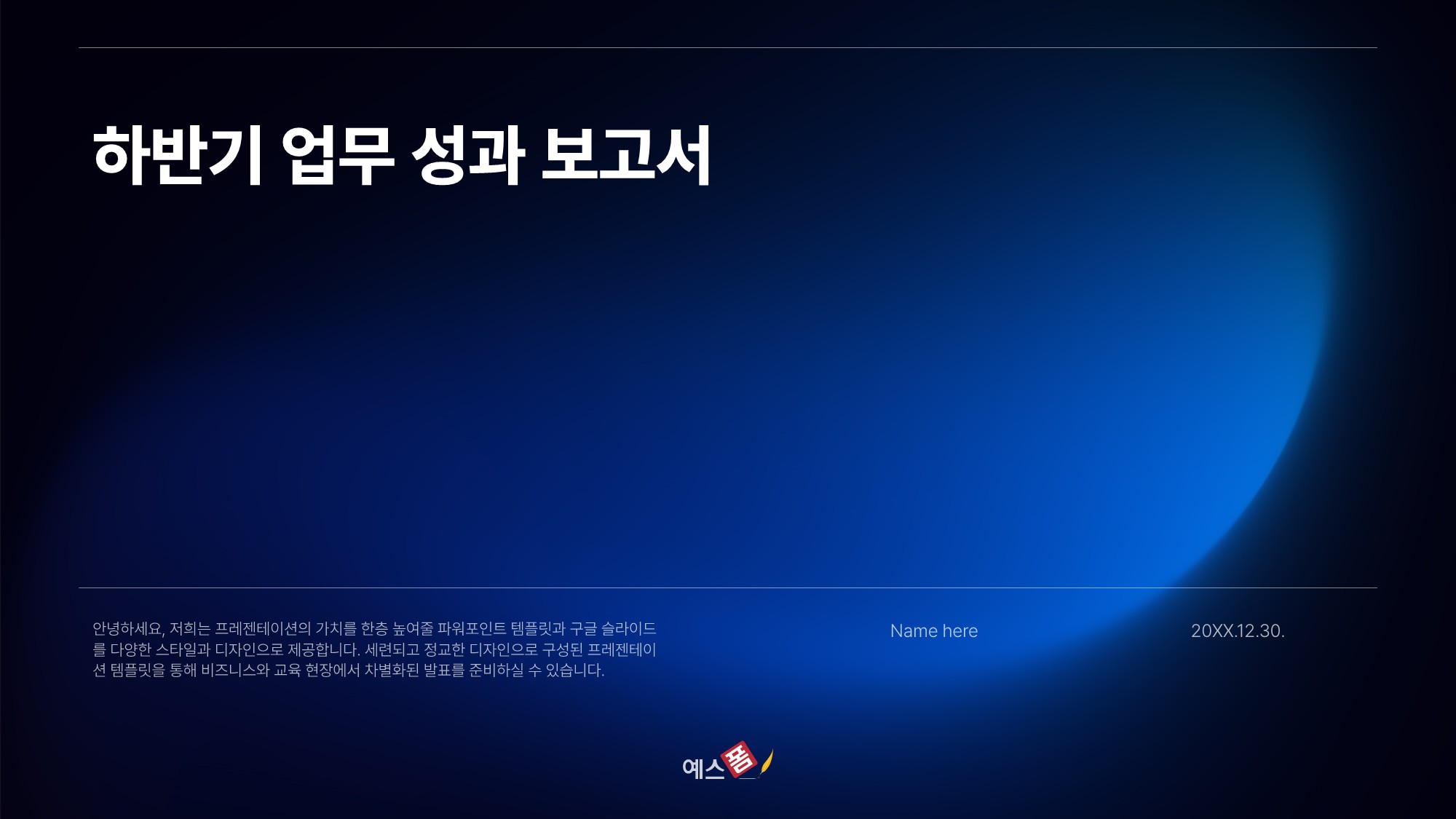
비즈니스 보고서 PPT 템플릿
서식 전문가가 만든 연간 실적, 하반기 성과, 사업계획 등 연말 보고용 PPT 템플릿 모음이에요. AI 초안의 숫자와 문장만 옮기면 장표 구성을 새로 짤 필요가 없어요.